
|
SOMMAIRE |
Présentation
À propos de l'émetteur infrarouge ZigBee NOUS L5
Le NOUS L5 est un émetteur infrarouge Zigbee, conçu pour remplacer vos télécommandes et centraliser le contrôle de vos appareils infrarouges comme les TV, climatiseurs, home-cinéma et autres équipements multimédias.
Compatible Tuya Smart Life, Google Home et Amazon Alexa, il vous permet d’automatiser et de piloter vos appareils à distance via votre smartphone ou par commande vocale.
Grâce à sa connectivité Zigbee, il assure une réactivité optimale et s’intègre parfaitement à votre écosystème domotique.
Simplifiez votre quotidien et prenez le contrôle total de vos équipements avec le NOUS L5 !
Présentation
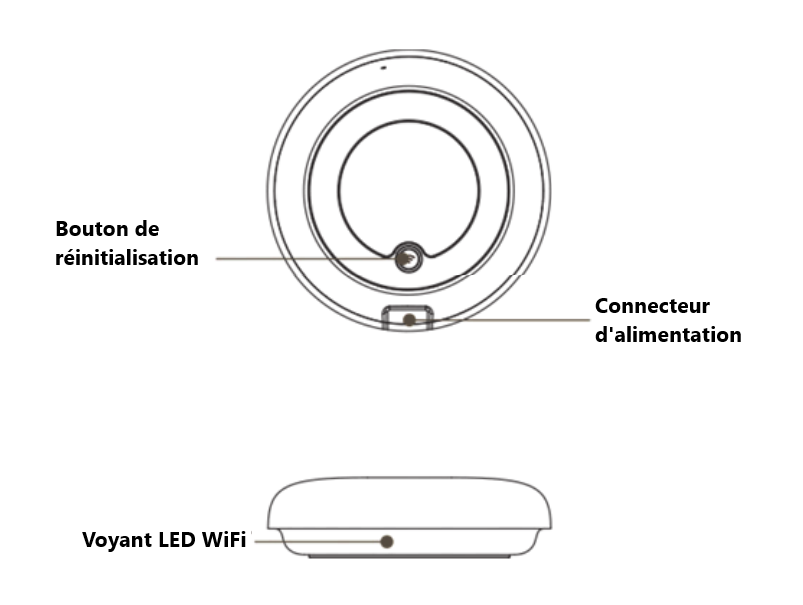
Ajout de l'émetteur à l'application
- Téléchargez l'application souhaitée et adaptée à votre smartphone :
- Application NOUS :
- Application Tuya Smart :
- Application Smart Life :
- Créez un compte utilisateur et connectez-vous
| Pour votre sécurité, nous vous recommandons de choisir un mot de passe unique pour cette application, d'une longueur de 10 à 14 caractères, mélangeant des majuscules, minuscules, chiffres et caractères spéciaux. Notez ce mot de passe dans un endroit sécurisé. |
| Si l'application vous demande de vous localiser, autorisez là, car, sans cela, vous n'arriverez pas à configurer le WiFi. Vous pourrez toujours désactiver les droits de localisation par la suite. |
- Alimentez l'émetteur infrarouge NOUS L5 à portée du réseau WiFi
- Lancez l'application sur votre smartphone
- Cliquez sur le "+" en haut à droite de l'application
- Allez dans "Liste des appareils" -> "Télécommande"
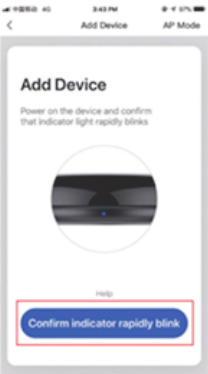
- L'application va vous demandez de confirmer que la LED WiFi du module clignote
- Si ce n'est pas le cas, appuyez pendant 5 secondes sur le bouton reset de l'émetteur NOUS L5 jusqu'à ce que la LED clignote
- Confirmez que le voyant clignote sur l'application
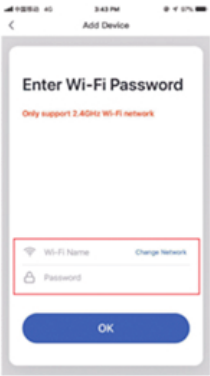
- Sélectionnez votre réseau WiFi et saisissez son mot de passe (en respectant bien les majuscules et minuscules. N'hésitez pas à appuyer sur l'œil afin d'afficher le mot de passe et vérifier que vous n'avez pas fait d'erreur) puis appuyez sur OK.
| Veillez à sélectionner un réseau WiFi fonctionnant à 2,4 GHz (ou à 2,4 GHz et 5 GHz) mais pas un réseau fonctionnant seulement à 5 GHz. Si vous ne savez quelle fréquence utilise votre réseau, il est fortement probable que celui-ci propose au moins la fréquence de 2,4 GHz). |
- Après quelques secondes, l'application doit confirmer que l'émetteur a bien été ajouté et vous proposer de le renommer.
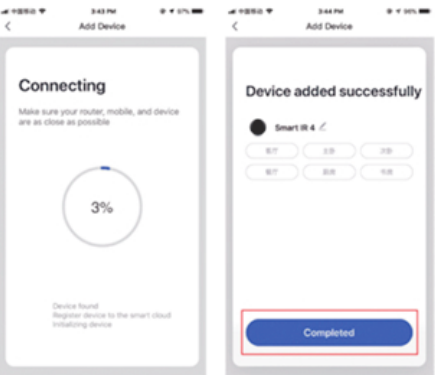
- Appuyez sur "Fait"
| Si vous ne voyez pas le bouton Fait et que votre clavier est affiché, appuyez en dehors du clavier pour le cacher, cela révélera le bouton "Fait" |
- Votre émetteur infrarouge NOUS L5 est prêt à être utilisé
| Si le module n'apparait pas sur la page d'accueil, rafraichissez là en tirant la page vers le bas ou quittez puis relancez l'application. |
Ajout d'une télécommande IR via la base de donnée
Cette méthode permet d'ajouter une télécommande infrarouge (comme celles des climatiseurs, téléviseurs ou décodeurs) via la base de données intégrée.
C'est la méthode la plus simple et rapide, mais elle dépend des codes enregistrés.
Il se peut que certains appareils ne soient pas entièrement compatibles, empêchant un contrôle total par l'émetteur infrarouge.
Cette méthode reste néanmoins pratique pour les équipements pris en charge, facilitant l’automatisation et la gestion centralisée des appareils IR dans votre maison connectée.
Pour cela :
- Dans votre application, cliquez sur votre émetteur infrarouge NOUS L5
- Cliquez sur "Ajouter"
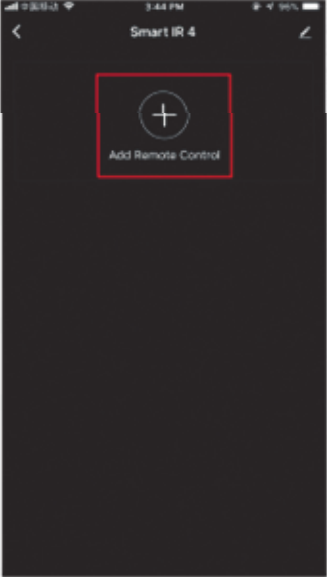
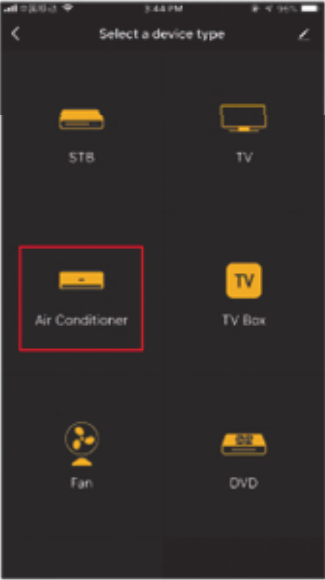
- Sélectionnez le type d'appareil commandé par votre télécommande infrarouge que vous souhaitez ajouter à votre émetteur
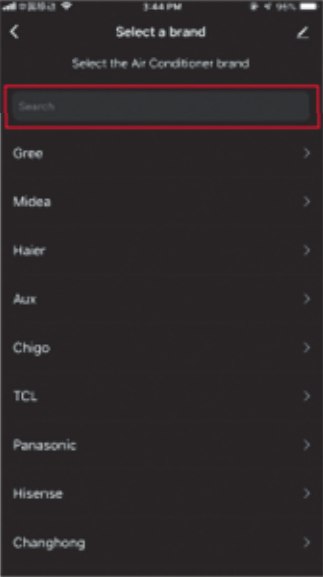
- Sélectionnez la marque dans la liste déroulante (ou en la recherchant via la barre de recherche)
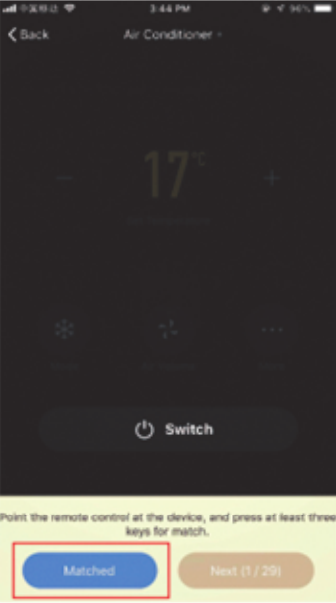
- Une fois cela fait, l'application va vous demander de tester le contrôle, essayez de contrôler votre appareil via les boutons présent sur l'application
- Si cela fonctionne, cliquez sur "Fonctionne"
- Votre équipement infrarouge est maintenant présent dans votre application et peut être contrôlé
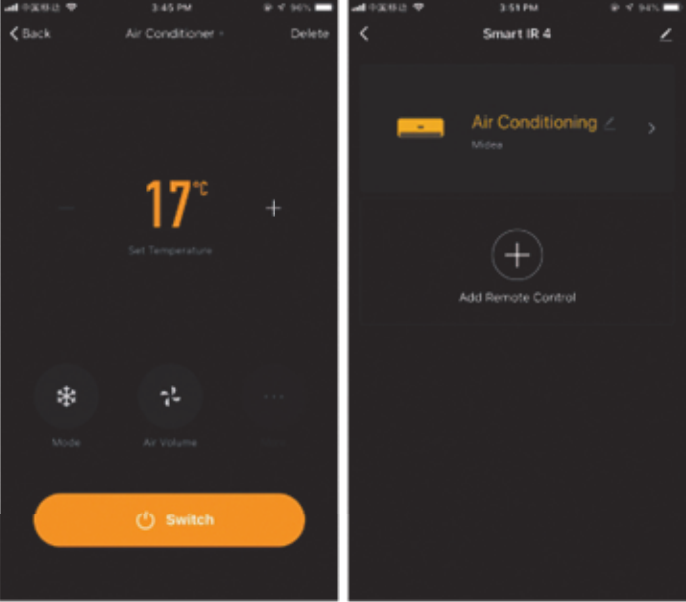
Ajout d'une télécommande IR manuellement
Si votre appareil ne figure pas dans la base de données et ne peut pas être ajouté via la méthode classique, ou que son fonctionnement n'est pas complet, utilisez la fonction d’apprentissage (DIY).
Cette option vous permet d’enseigner à l'émetteur NOUS les commandes envoyées par votre télécommande IR d’origine, garantissant ainsi un contrôle personnalisé et compatible avec vos appareils.
Grâce à cette fonctionnalité, vous pouvez intégrer des équipements non pris en charge et les gérer depuis votre application domotique.
Pour cela :
- Dans votre application, cliquez sur votre émetteur infrarouge NOUS L5
- Cliquez sur "Ajouter"
- Dans la liste du type d'équipement, sélectionnez "DIY"
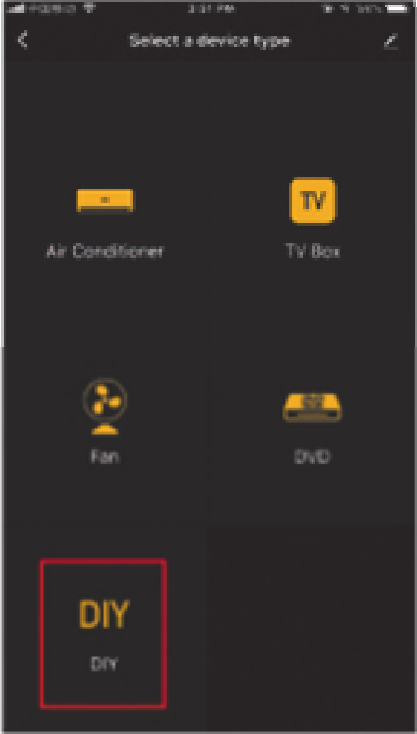
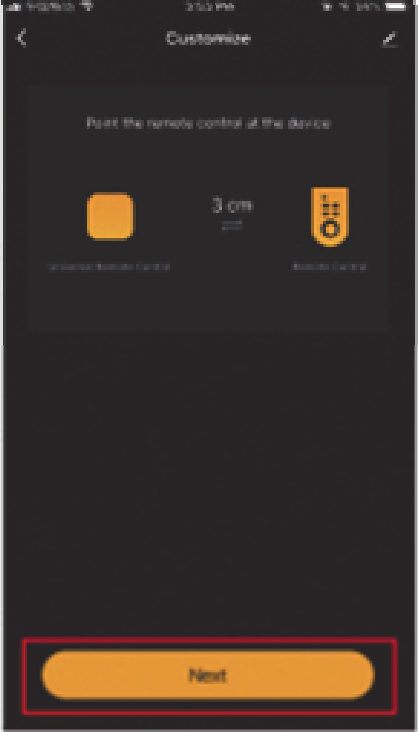
- L'application vous indique qu'il faudra pointer la télécommande vers l'émetteur NOUS en la mettant à moins de 3cm, cliquez sur "Suivant"
- Lorsque l'application vous invite à le faire, appuyez sur le bouton que vous souhaitez ajouter de votre télécommande IR d'origine en pointant l'émetteur NOUS
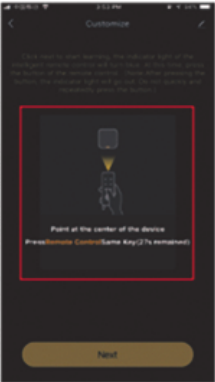
- Une fois la commande détectée, l'application vous invite à nommer la commande, nommez la et cliquez sur "Save"
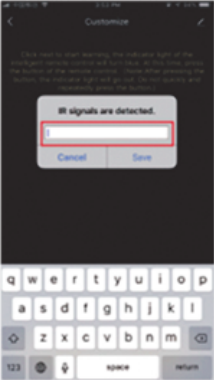
- Répétez ces opérations autant de fois que nécessaire pour apprendre toutes les commandes souhaitées