
|
SOMMAIRE |
Présentation
À propos de la prise ON/OFF ZigBee NOUS A1Z
La NOUS A1Z est une prise Zigbee 16A On/Off avec mesure de consommation, parfaite pour automatiser et surveiller vos appareils électriques.
Compatible Tuya, Jeedom, Home Assistant et Zigbee2MQTT, elle permet un contrôle à distance via smartphone ou commande vocale.
Grâce à son capteur de consommation intégré, vous pouvez suivre en temps réel votre consommation énergétique et optimiser vos dépenses.
Facile à installer et à intégrer dans un écosystème domotique, elle transforme n'importe quel appareil en dispositif intelligent.
Optez pour la NOUS A1Z et rendez votre maison plus connectée et plus économe en énergie !
Présentation
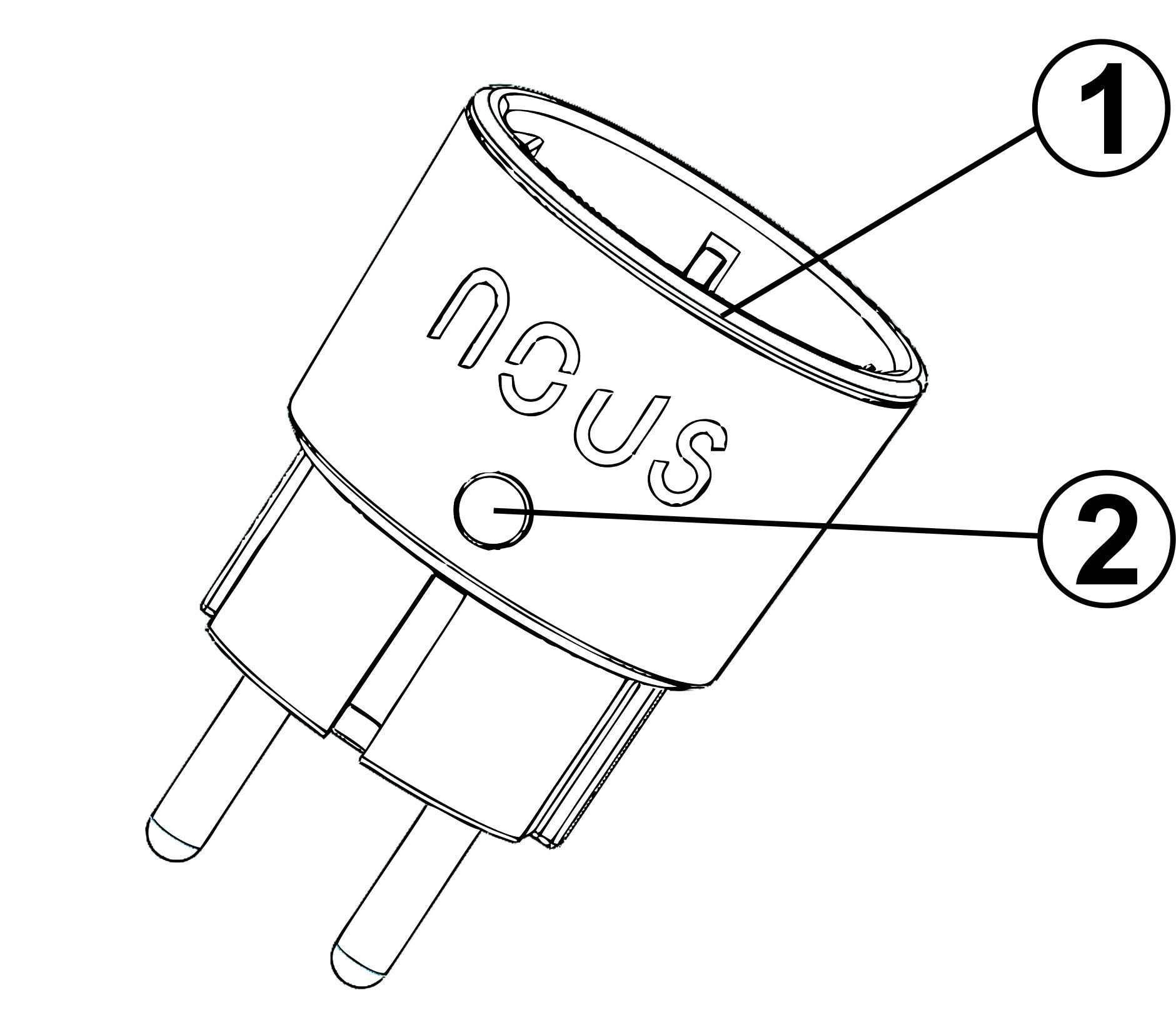
Description :
| N° | Nom | Description |
| 1 | Voyant LED | Affiche l'état actuel de l'appareil. |
| 2 | Bouton | Un appui court sur le bouton change l'état de la sortie. Un appui long (5 à 7 secondes) réinitialise les paramètres du module et la connexion au réseau Zigbee. |
Ajout à votre système domotique
- L'appairage du module devra se faire à moins de 2 m (sans obstacle) de la passerelle ou adaptateur ZigBee. Une fois l'appairage effectué, vous pourrez installer le module à l'emplacement souhaité.
- Activez le mode d'ajout / inclusion de périphérique ZigBee sur votre passerelle / box domotique :
- Avec passerelle Tuya Smart / Smart Life / Lidl Home :
- Si vous n'avez pas encore configuré votre passerelle Tuya, suivez d'abord le manuel en français de la passerelle ZigBee WiFi Tuya Smart Life
- Cliquez sur la passerelle ZigBee puis, en bas du menu, sur "Ajouter un sous-appareil".
- Avec passerelle Tuya Smart / Smart Life / Lidl Home :
-
- Avec passerelle Sonoff eWelink :
- Si vous n'avez pas encore configuré la passerelle ZigBee Sonoff, suivez d'abord le manuel en français de la passerelle ZigBee WiFi pour eWelink Sonoff SNZB-BRIDGE
- Cliquez sur la passerelle ZigBee ("Bridge") puis sur "Ajouter"
- Avec passerelle Sonoff eWelink :
-
- Sur Jeedom :
- Vous devez disposer d'un dongle ZigBee et avoir préalablement installé et configuré le plugin ZigBee (voir notre manuel : Installation, configuration et utilisation du plugin ZigBee)
- Allez dans le plugin ZigBee puis cliquez sur "Inclusion".
- Sur Jeedom :
-
- Sur eedomus+ :
- Vous devez avoir préalablement connecté un Dongle ZigBee ZiGate
- Cliquez sur "Configuration" puis sur la eedomus et "Configurer". Dans l'onglet ZiGate, cliquez sur "Permit Join".
- Sur eedomus+ :
-
- Sur Homey : Dans le menu Appareils appuyez sur le bouton + en haut à droite, cherchez l'app Homey puis sélectionnez zigbee et suivez les instructions (le délai d'ajout peut être long).
-
- Sur une Amazon Echo dotée du ZigBee : Dans l'application Alexa, appuyez sur "Ajouter un appareil" puis, tout en bas de la liste, choisissez "autres" et suivez les instructions.
-
- Si vous utilisez une autre passerelle ou logiciel domotique, veuillez consulter son manuel afin de connaitre sa procédure d'appairage ZigBee.
- Alimentez le module.
- Si le voyant du module ne clignote pas déjà, appuyez au moins 5 à 7 secondes sur son bouton jusqu'à ce que son voyant LED clignote.
- Votre logiciel domotique doit vous confirmer la détection du module puis vous guider pour terminer son ajout.
| L'utilisation du produit dépend du logiciel domotique utilisé, veuillez consulter la documentation de ce logiciel pour en savoir plus. |