
|
SOMMAIRE |
Présentation
À propos du bandeau LED Wi-Fi Sonoff L3-5M-P
Le Sonoff L3 Pro RGBIC est un bandeau LED WiFi & Bluetooth de 5 mètres, parfait pour créer une ambiance lumineuse personnalisée.
Grâce à la technologie RGBIC, chaque segment de LED peut afficher une couleur différente simultanément, offrant des effets lumineux dynamiques et immersifs.
Compatible eWeLink, Google Home et Amazon Alexa, il permet un contrôle à distance et par commande vocale.
Son installation est simple grâce à son adhésif 3M intégré et son contrôleur intelligent.
Illuminez votre intérieur avec le Sonoff L3 Pro RGBIC, pour une décoration connectée et évolutive !
Présentation
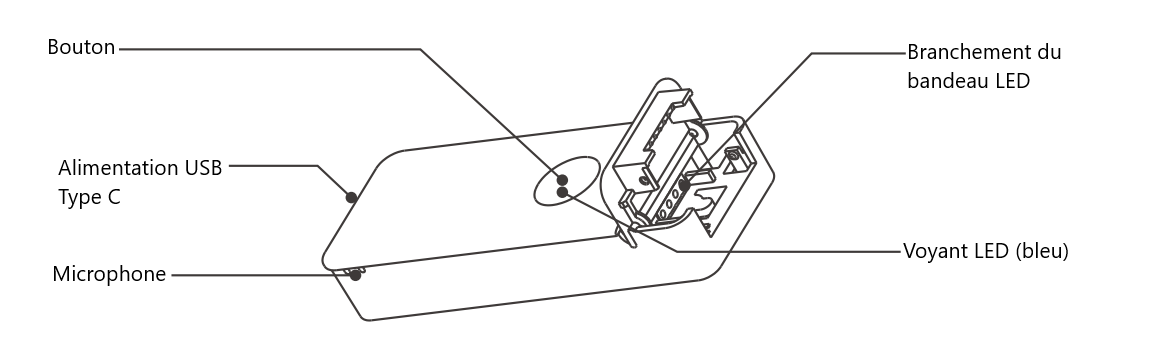
Signification de la LED Wi-Fi
| État du voyant | Description |
| Allumé en permanence | La connexion au WiFi fonctionne correctement |
| 1 long, 2 courts | Appairage en mode rapide en cours |
| Clignotement rapide | Appairage en mode compatible en cours |
| Allumage court 1 fois | L'interrupteur n'a pas trouvé le réseau WiFi (problème de réception ?) |
| Allumage court 2 fois | L'interrupteur a trouvé le réseau WiFi mais n'a pas réussi à se connecter (problème de mot de passe ?) |
| Allumage court 3 fois | Mise à jour du logiciel interne (firmware) en cours |
Installation du Sonoff L3-5M-P
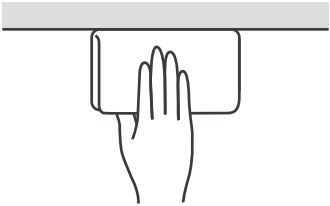
- Nettoyez la surface sur laquelle sera collé le bandeau LED
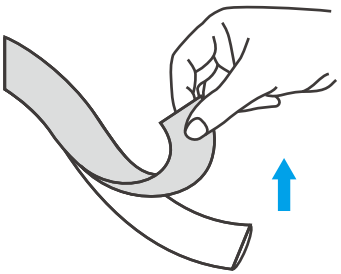
- Retirez le film protecteur du bandeau
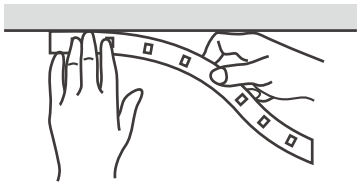
- Collez le bandeau
- Branchez le bandeau LED au contrôleur
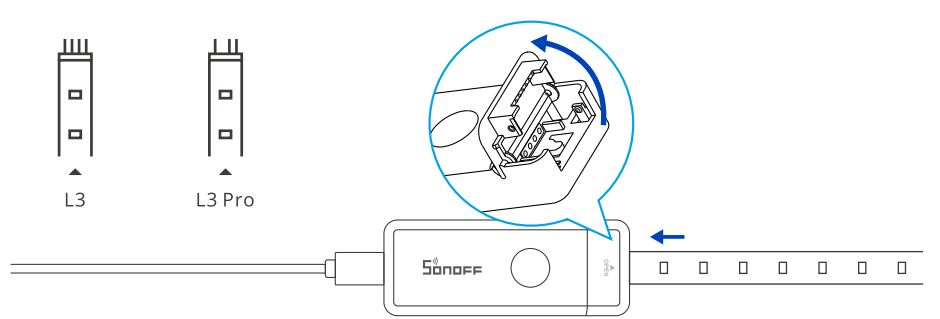
Ajout à l'application eWelink
- Téléchargez l'application adaptée à votre smartphone :
- Créez un compte utilisateur et connectez-vous
| Pour votre sécurité, nous vous recommandons de choisir un mot de passe unique pour cette application, d'une longueur de 10 à 14 caractères, mélangeant des majuscules, minuscules, chiffres et caractères spéciaux. Notez ce mot de passe dans un endroit sécurisé. |
| Si l'application vous demande de vous localiser, autorisez là, car, sans cela, vous n'arriverez pas à configurer le WiFi. Vous pourrez toujours désactiver les droits de localisation par la suite. |
- Vérifiez que le Bluetooth de votre smartphone est bien activé (il va être nécessaire pendant la phase de configuration du module WiFi)
- Approchez-vous de votre box Internet pour faciliter la connexion au WiFi
- Si ce n'est pas déjà fait, alimentez le bandeau Sonoff
- Si le voyant n'a pas déjà un clignotement rapide, appuyez au moins 6 secondes sur le bouton d'association du L3-5M-P puis relâchez-le. Le voyant doit clignoter rapidement.

- En bas de l'application, appuyez sur le +

- Sélectionnez "Appairage Bluetooth"
- Cochez la case "The indicator is blinking correctly" puis sur "Suivant"

- Sélectionnez votre équipement dans la liste (normalement, si vous n'avez qu'un seul module en cours d'appairage, un seul produit devrait être détecté)
- Sélectionnez votre réseau WiFi et saisissez son mot de passe (en respectant bien les majuscules et minuscules. N'hésitez pas à appuyer sur l'œil afin d'afficher le mot de passe et vérifier que vous n'avez pas fait d'erreur) puis appuyez sur Suivant.
| Veillez à sélectionner un réseau WiFi fonctionnant à 2,4 GHz (ou à 2,4 GHz et 5 GHz) mais pas un réseau fonctionnant seulement à 5 GHz. Si vous ne savez quelle fréquence utilise votre réseau, il est fortement probable que celui-ci propose au moins la fréquence de 2,4 GHz). |

- Si votre téléphone vous demande des autorisations (ex: accès au réseau local), acceptez-les
- Après quelques secondes, l'application doit confirmer que l'interrupteur a bien été ajouté et vous proposer de le renommer et de le ranger dans une pièce (affecter l'interrupteur à une pièce n'est pas obligatoire la gestion des pièces peut être effectué par la suite).
- Appuyez sur Fait
| Si vous ne voyez pas le bouton Fait et que votre clavier est affiché, appuyez en dehors du clavier pour le cacher, cela révélera le bouton "Fait" |
- Votre module Sonoff est prêt à être utilisé
| Si le module n'apparait pas sur la page d'accueil, rafraichissez là en tirant la page vers le bas ou quittez puis relancez l'application eWelink. |